Устранение ошибки Faceit AC. Установка сертификата Secure Boot.
Для установки понадобиться:
- Флешка (Должна присутствовать в клубе).
- Сертификат Youngzsoft.cer
Вставьте флешку в сервер или попросите Администратора комьютерного клуба, отформатируйте флешку и загрузите на нее сертификат Youngzsoft.cer.
https://update.youngzsoft.com/icafecloud/update/Youngzsoft.cer
Далее выключите проблемный ПК, подключите флешку и включите ПК с последующим входом в Bios.
- Вход в Bios.
Чтобы войти в BIOS, нужно нажать определённую клавишу или комбинацию клавиш на клавиатуре во время загрузки компьютера. Обычно это клавиши Del, F2, F1, F10, F12 или Esc.
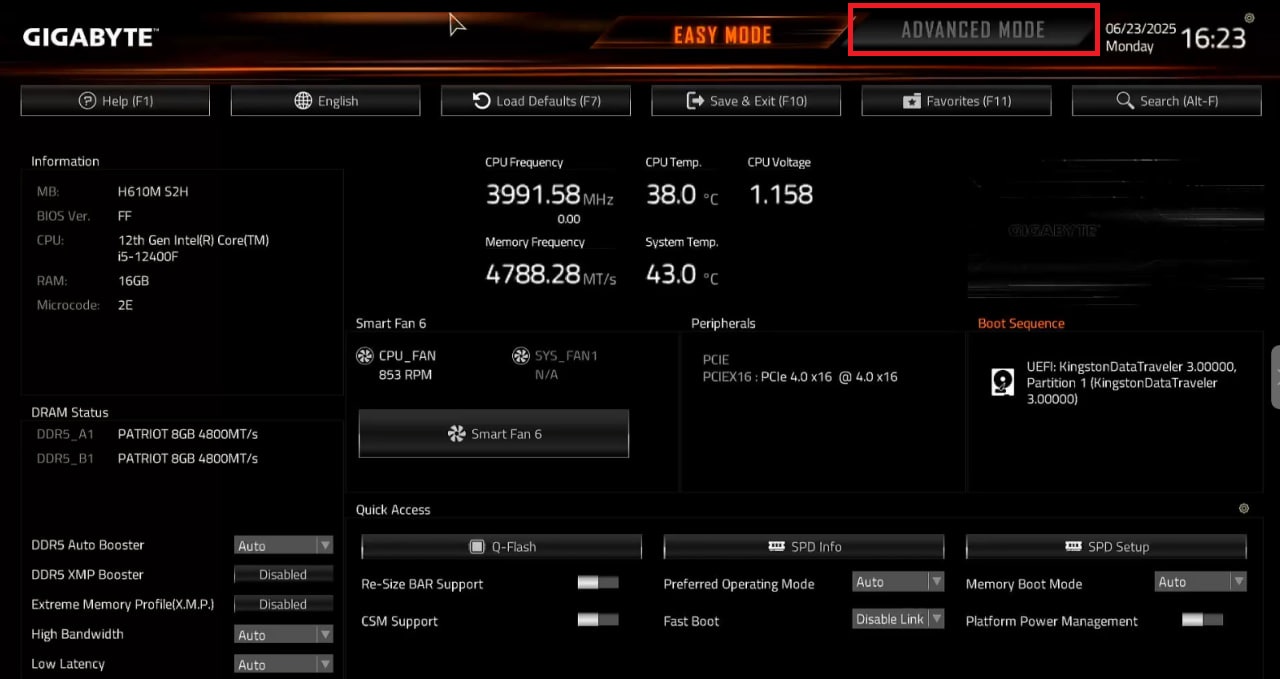
- Войдите в расширенный режим (Advanced mode).
Как переключиться:
Нажатие F2: Если вы видите упрощенный режим, обычно достаточно нажать F2, чтобы переключиться в расширенный режим. Выбор в меню: Если F2 не работает, можно использовать стрелки на клавиатуре для навигации по меню и найти пункт "Advanced Mode" или "Advanced Setup" и нажать Enter.
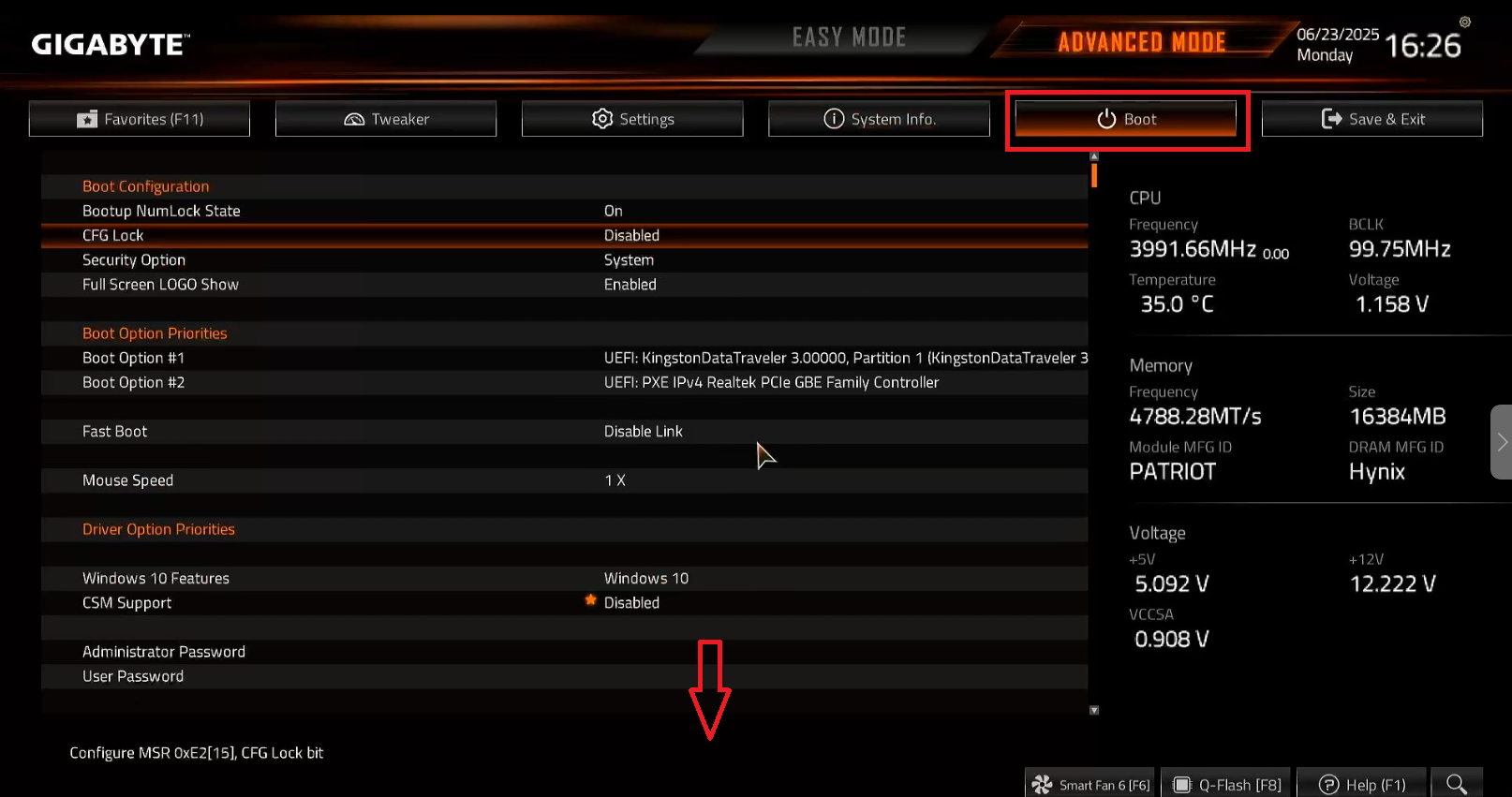
- Откройте вкладку Boot и опуститесь в самый низ до настройки Secure boot, откройте данный параметр.

- Удостоверьтесь что параметр Secure boot включен.
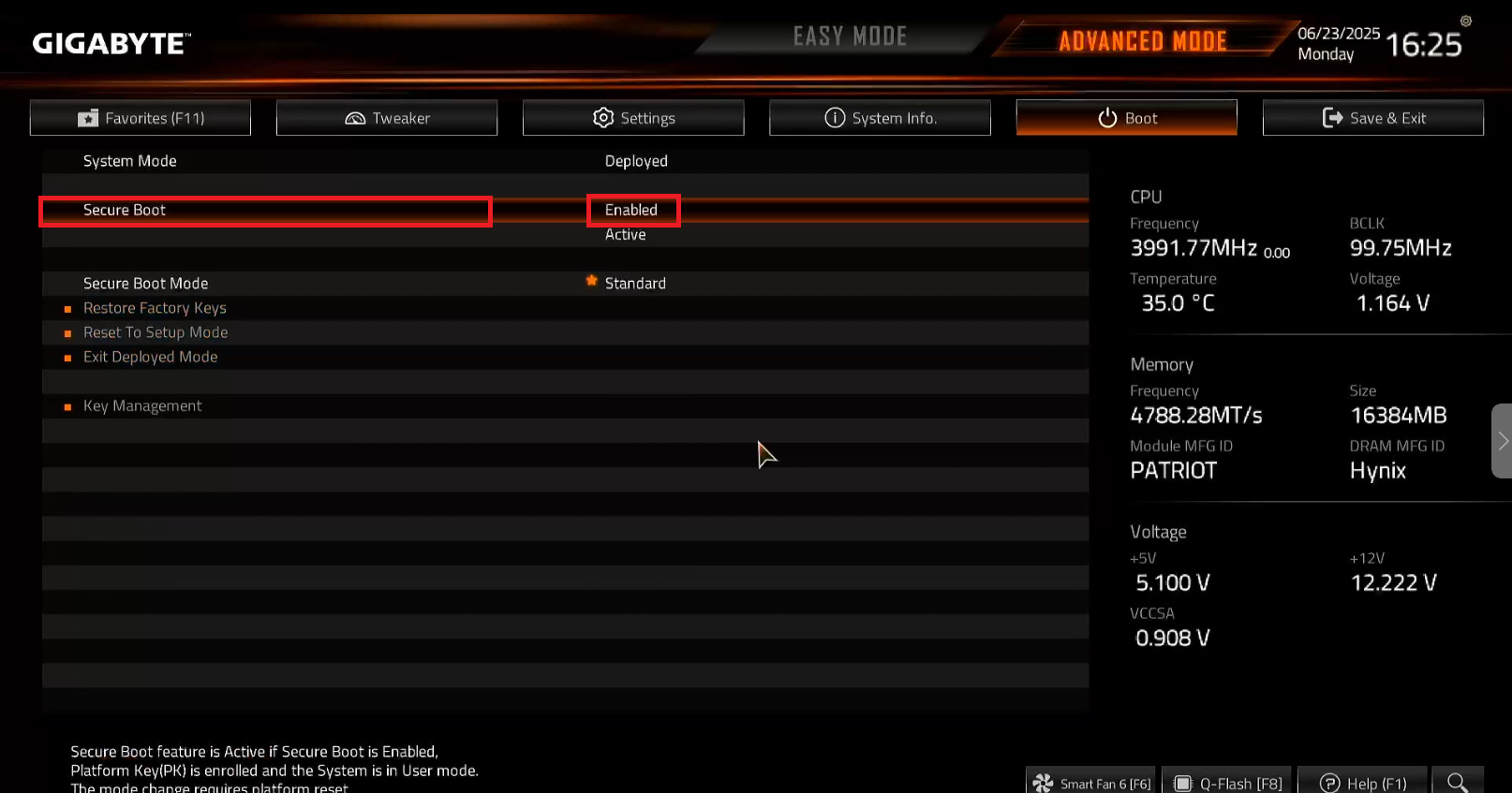
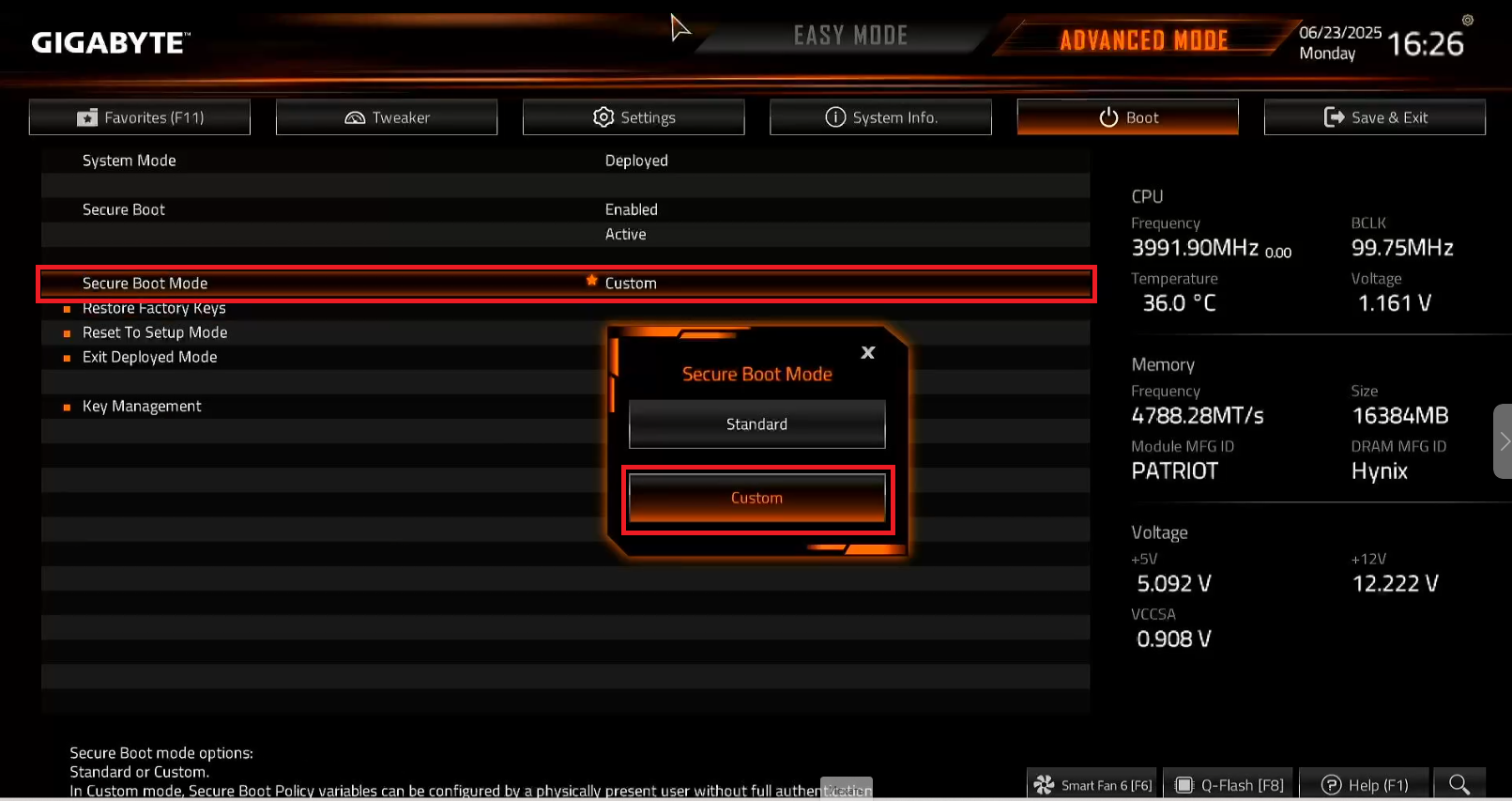
- Переключите параметр Secure Boot Mode в режим Custom.
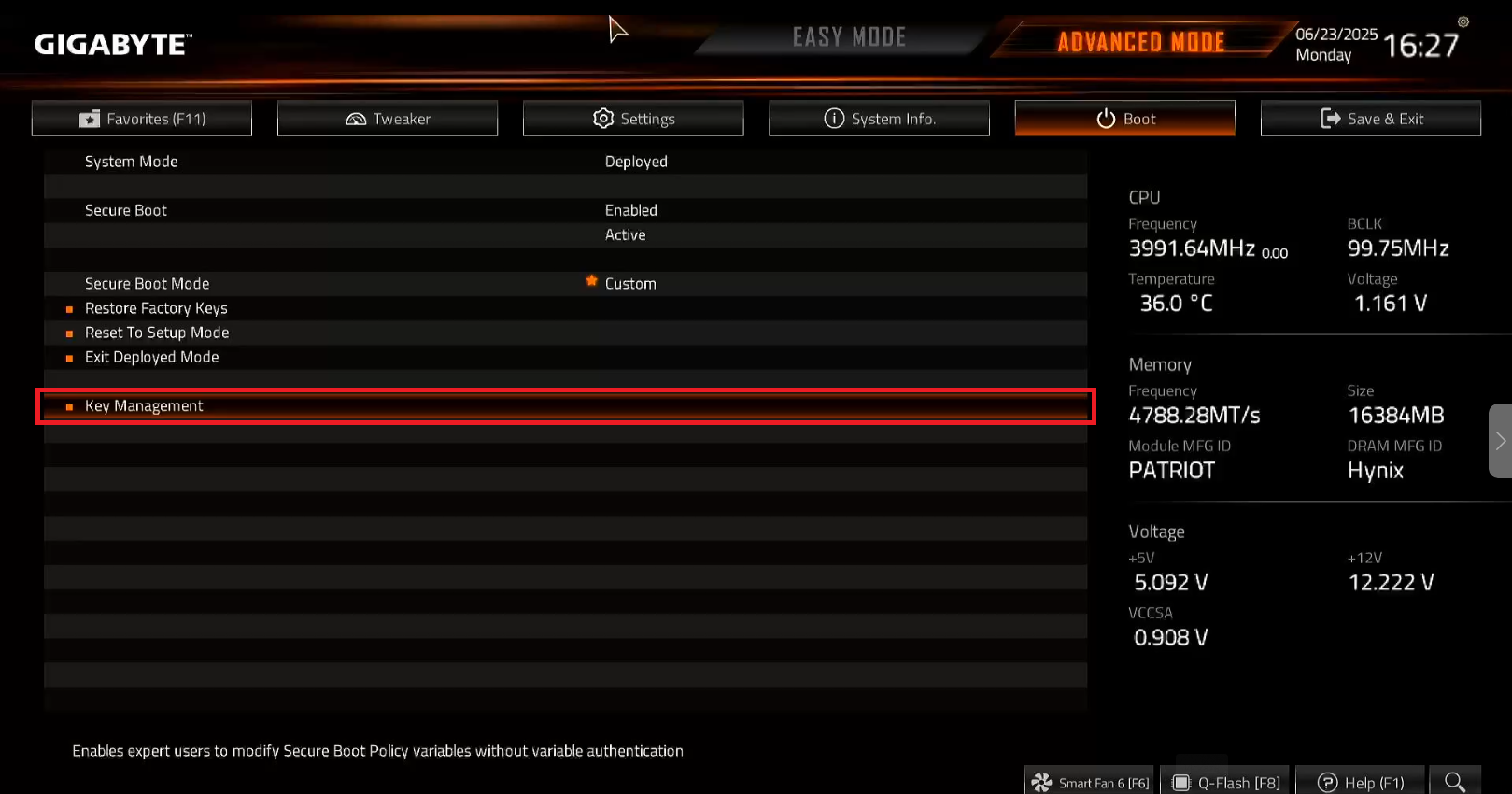
- Откройте параметр Key Management.
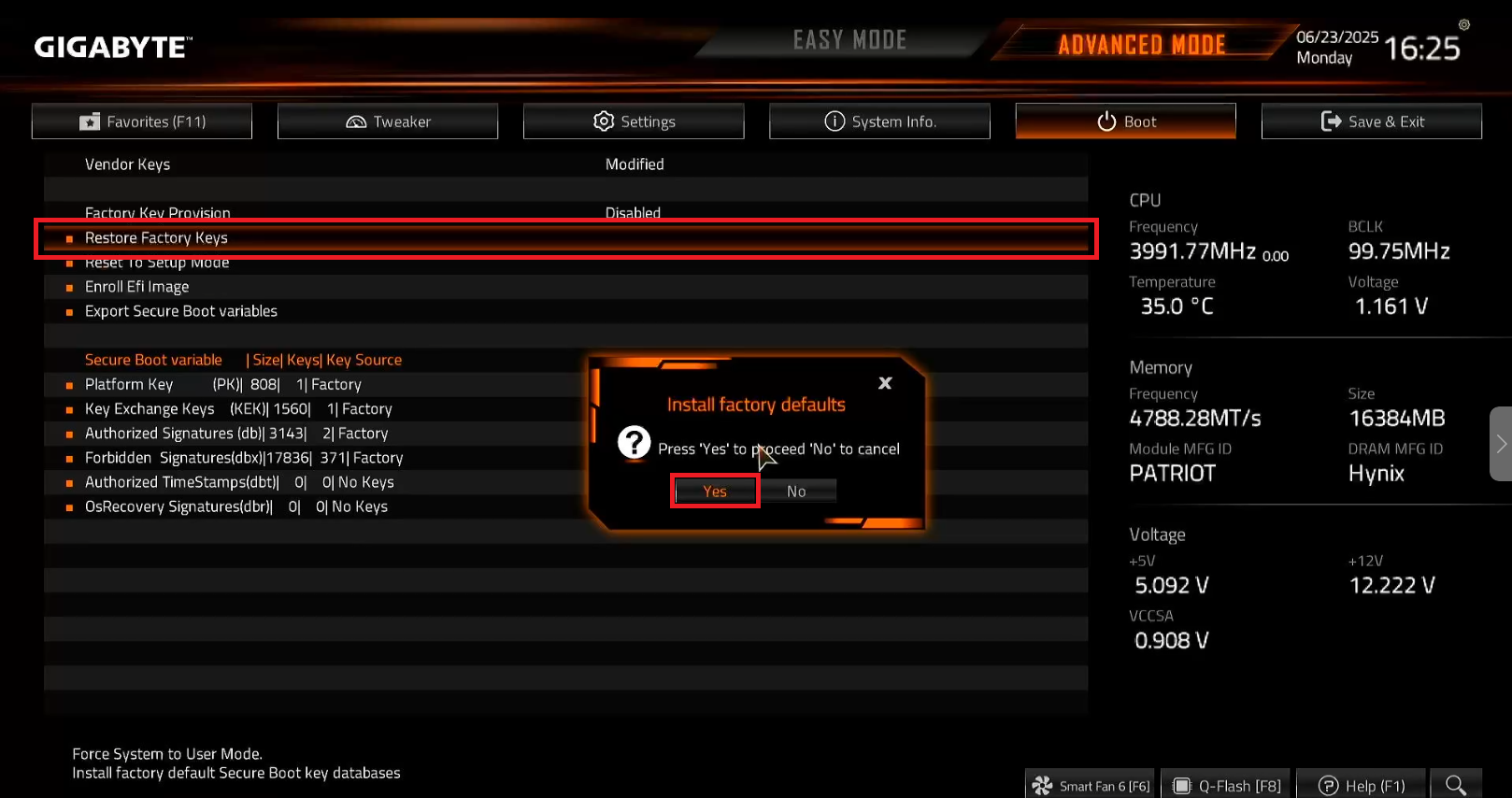
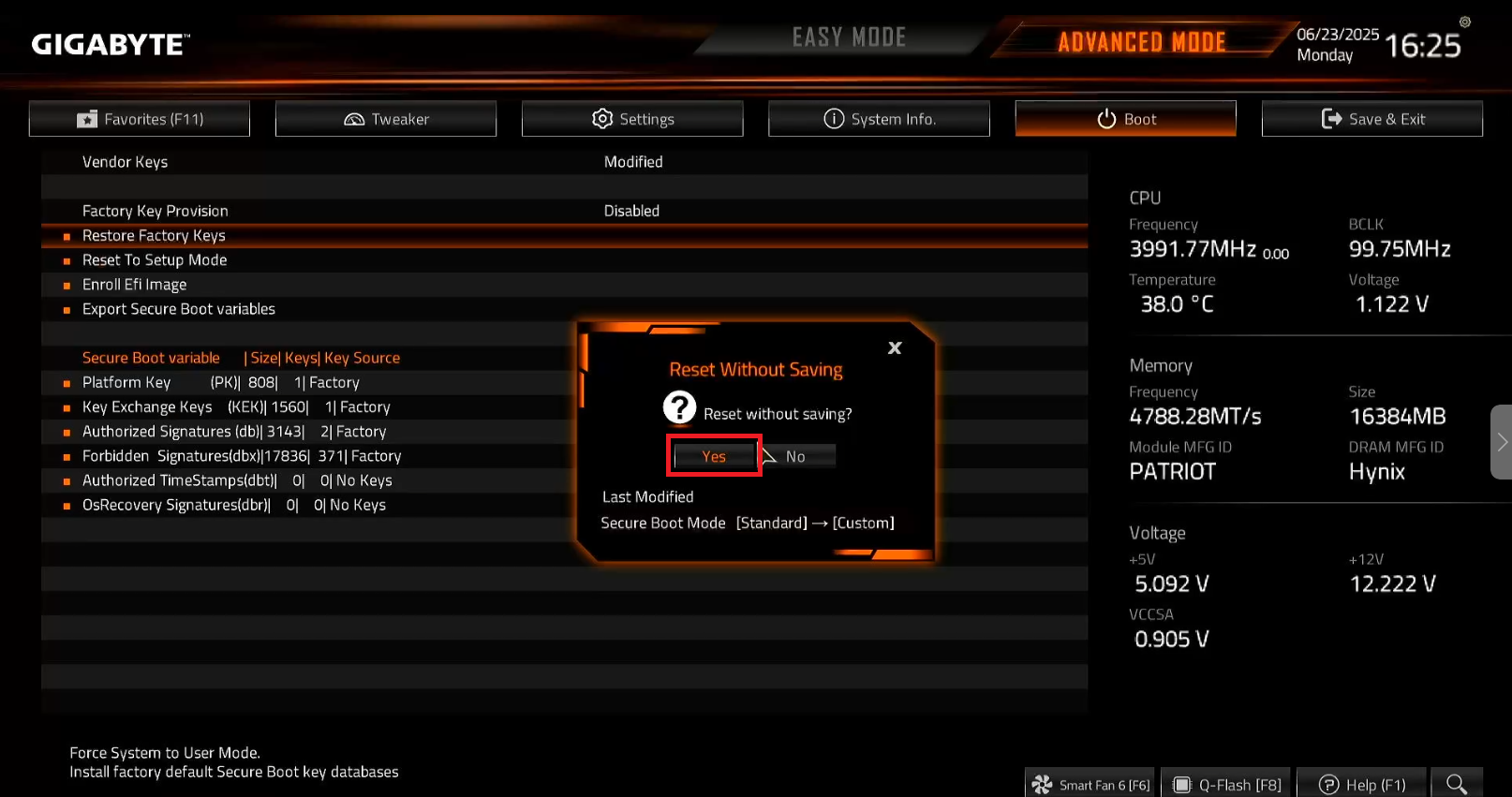
- Найдите параметр Restore Factory Keys, с помощью стрелок на клавиатуре выберите данный параметр и нажмите Enter, откроется окно, выберите Yes - нажмите Enter, во втором окне аналогично.
После данных манипуляций ПК перезагрузться, после перезагрузки повторно войдите в Bios.
- С помощью вышеописанных указаний поторно откройте параметр Key management. (Boot - Secure Boot - Key Management).
Найдите в данном разделе параметр Authorized Signatures, выберите его и нажмите Enter.
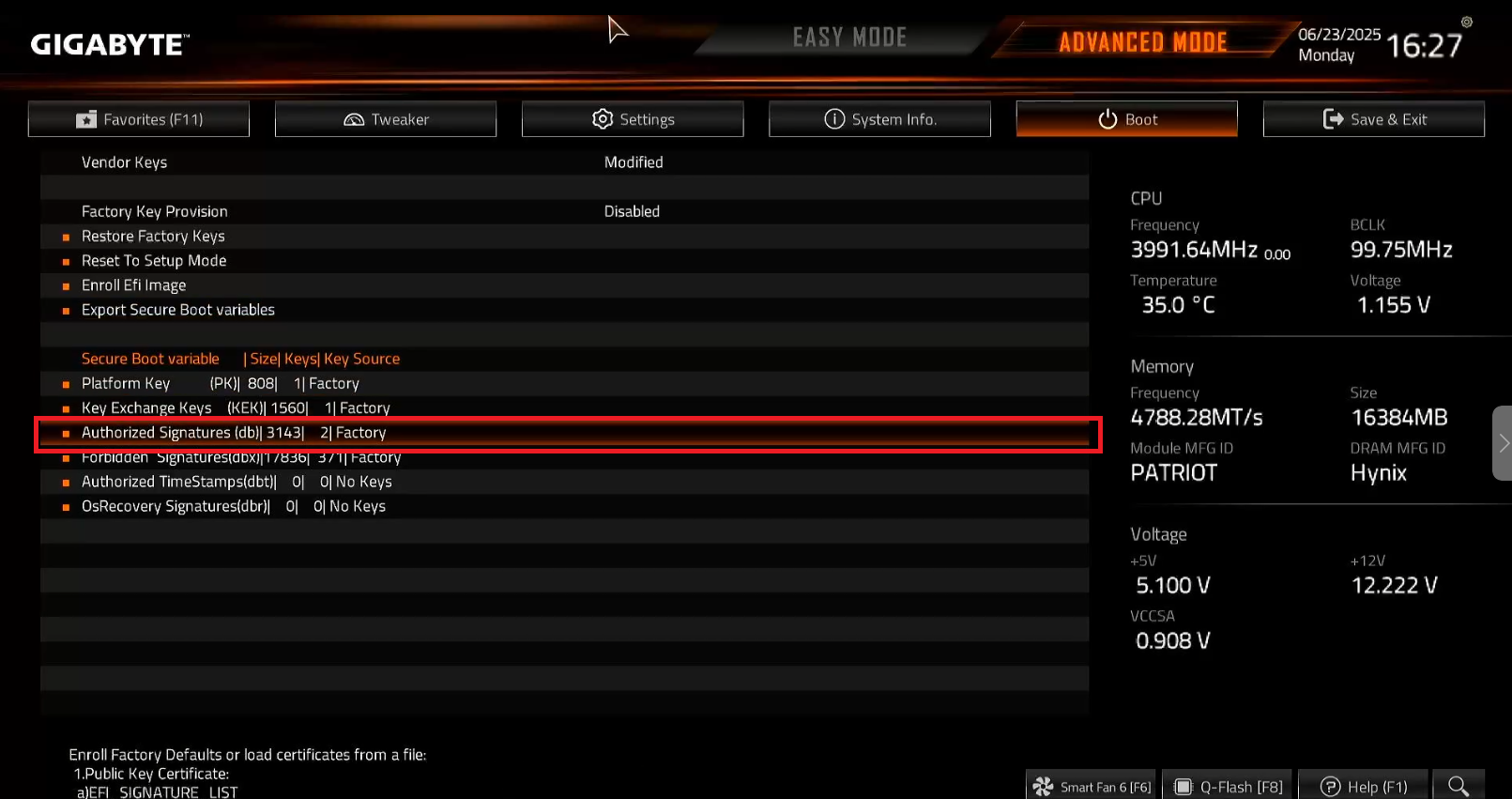
- В открывшемся окне выберите Append и нажмите Enter.
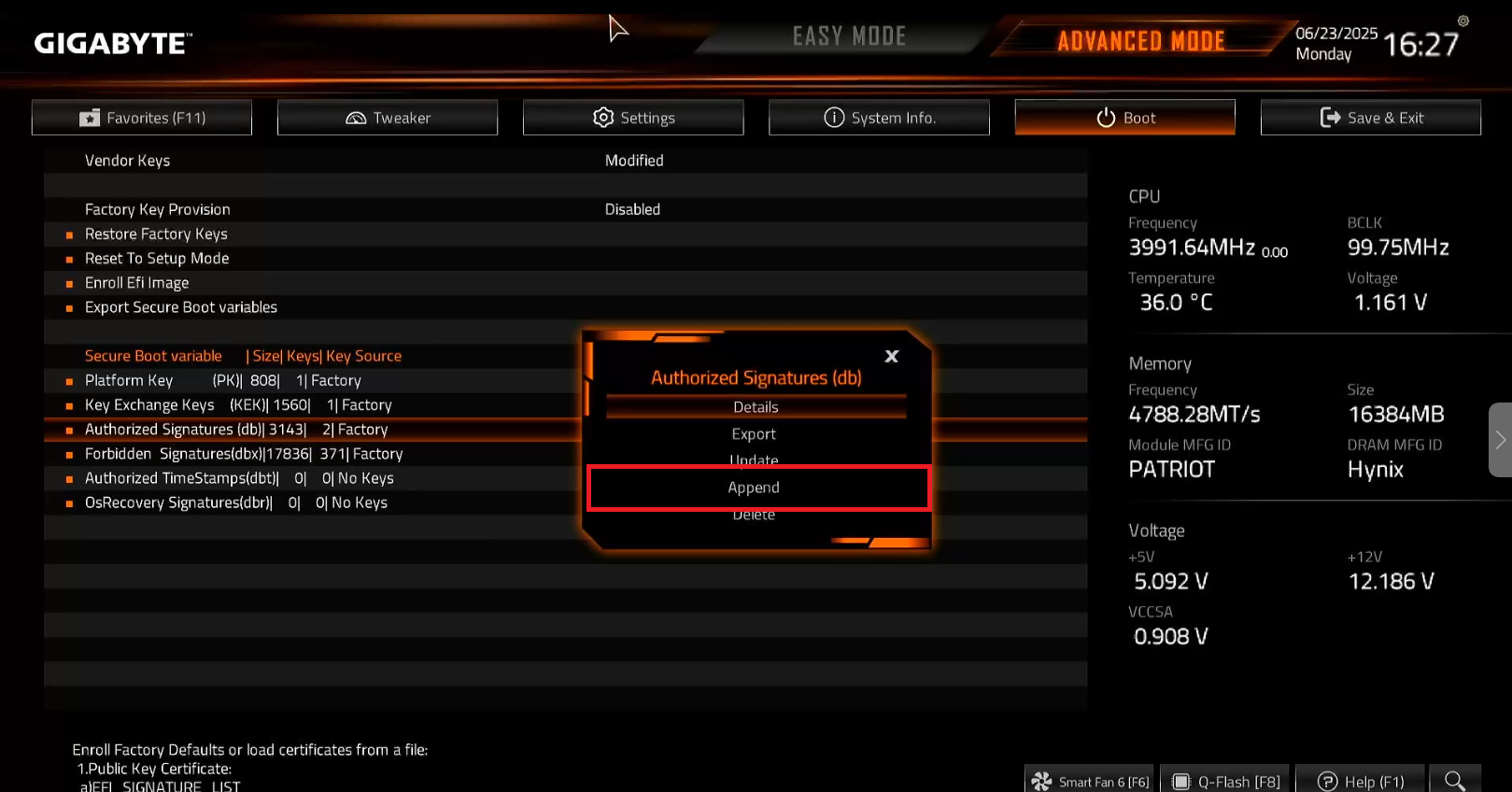
- В открывшемся окне выберите No и нажмите Enter.
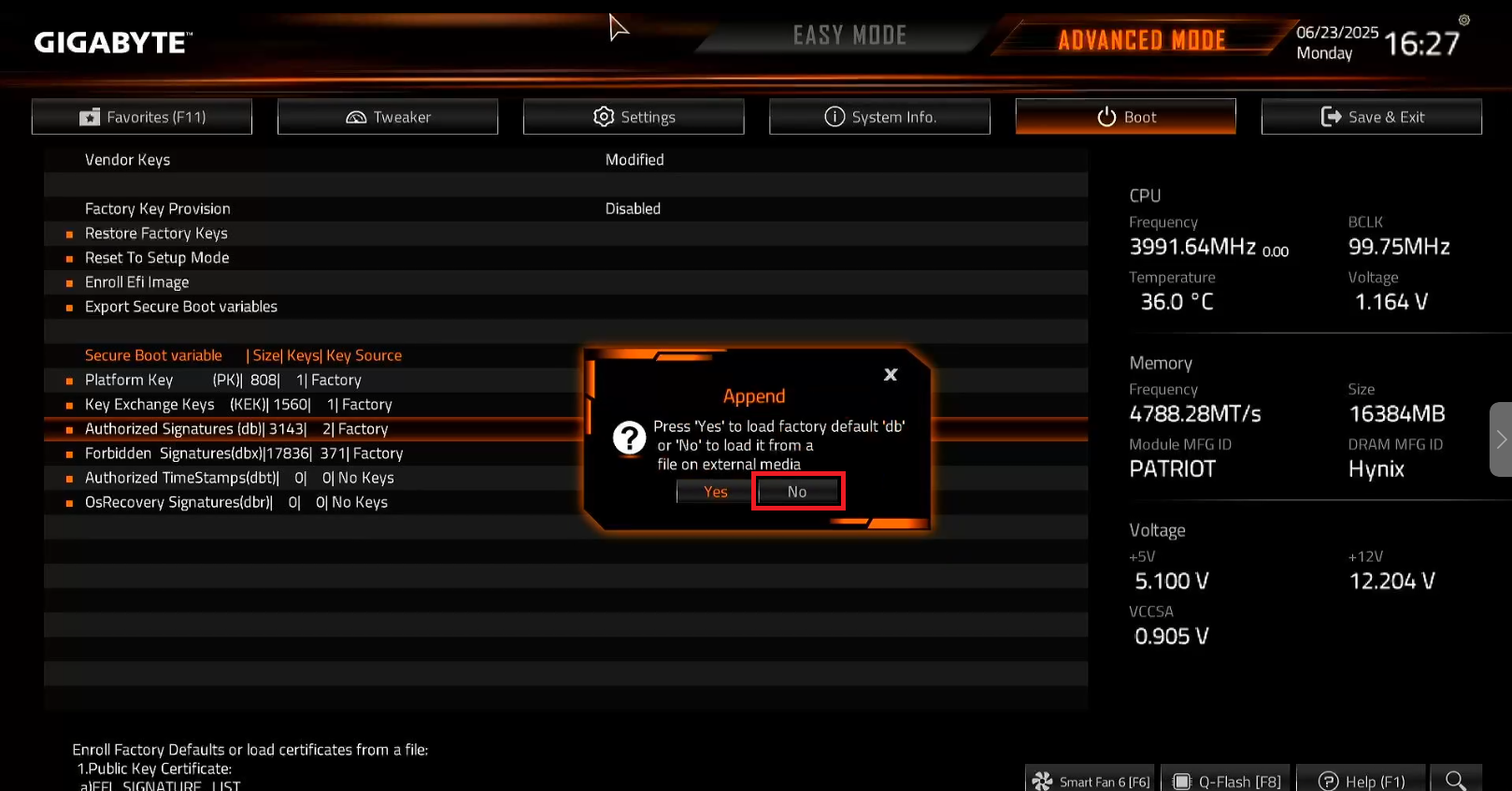
- В открывшемся окне во множевстве случаях, как и в этом, будет один вариант, ничего не выбирая нажмите Enter. В противном случае если вы столкнетесь с несколькими вариантами, ищите более подходящий вариант опираясь на окончание того, который предоставлен на скриншоте ниже. Окончания могут не совпадать в точности, но структура должна быть похожей.
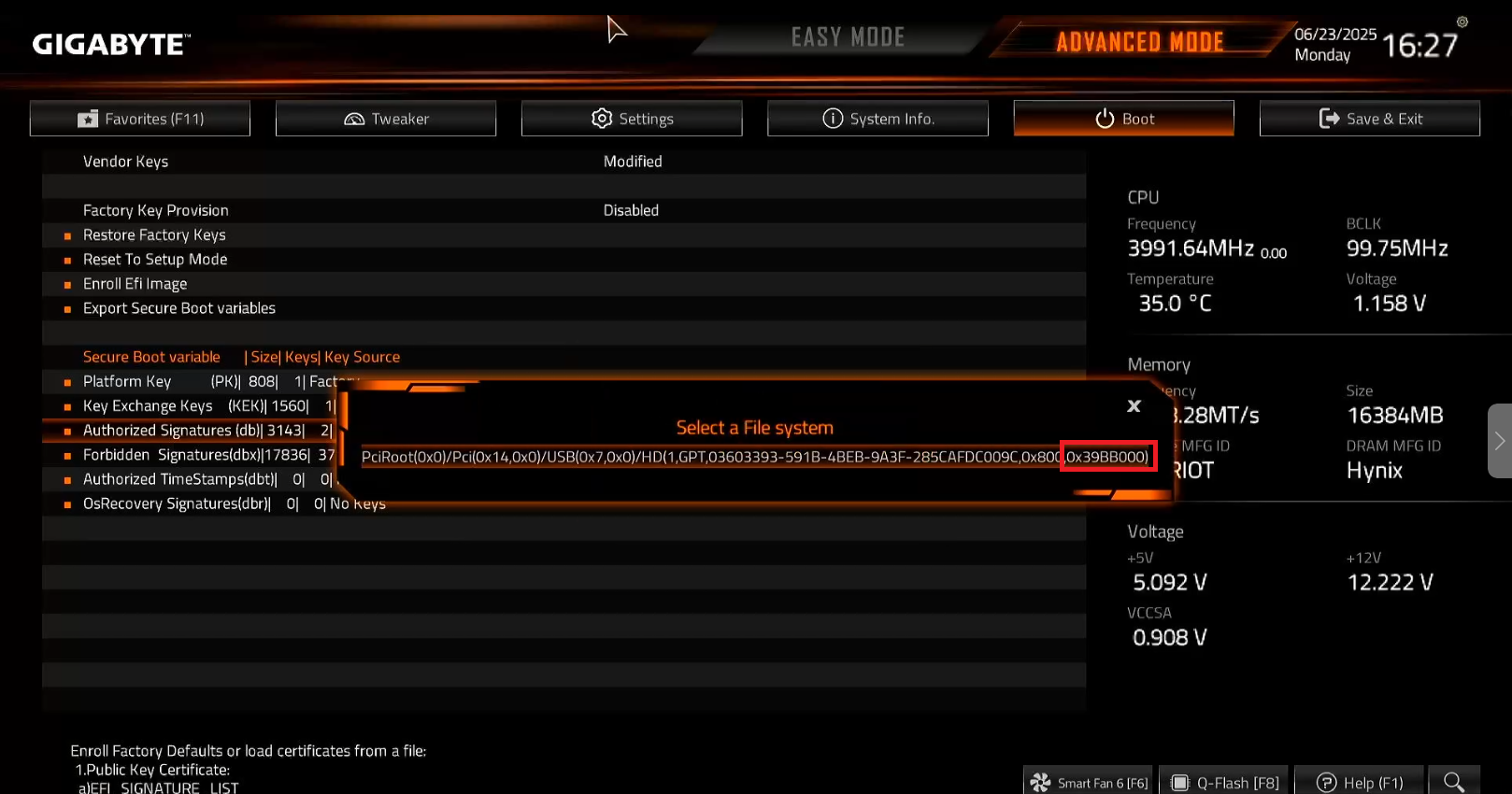
- В открывшемся окне выберите сертификат Youngzsoft.cer и нажмите Enter.
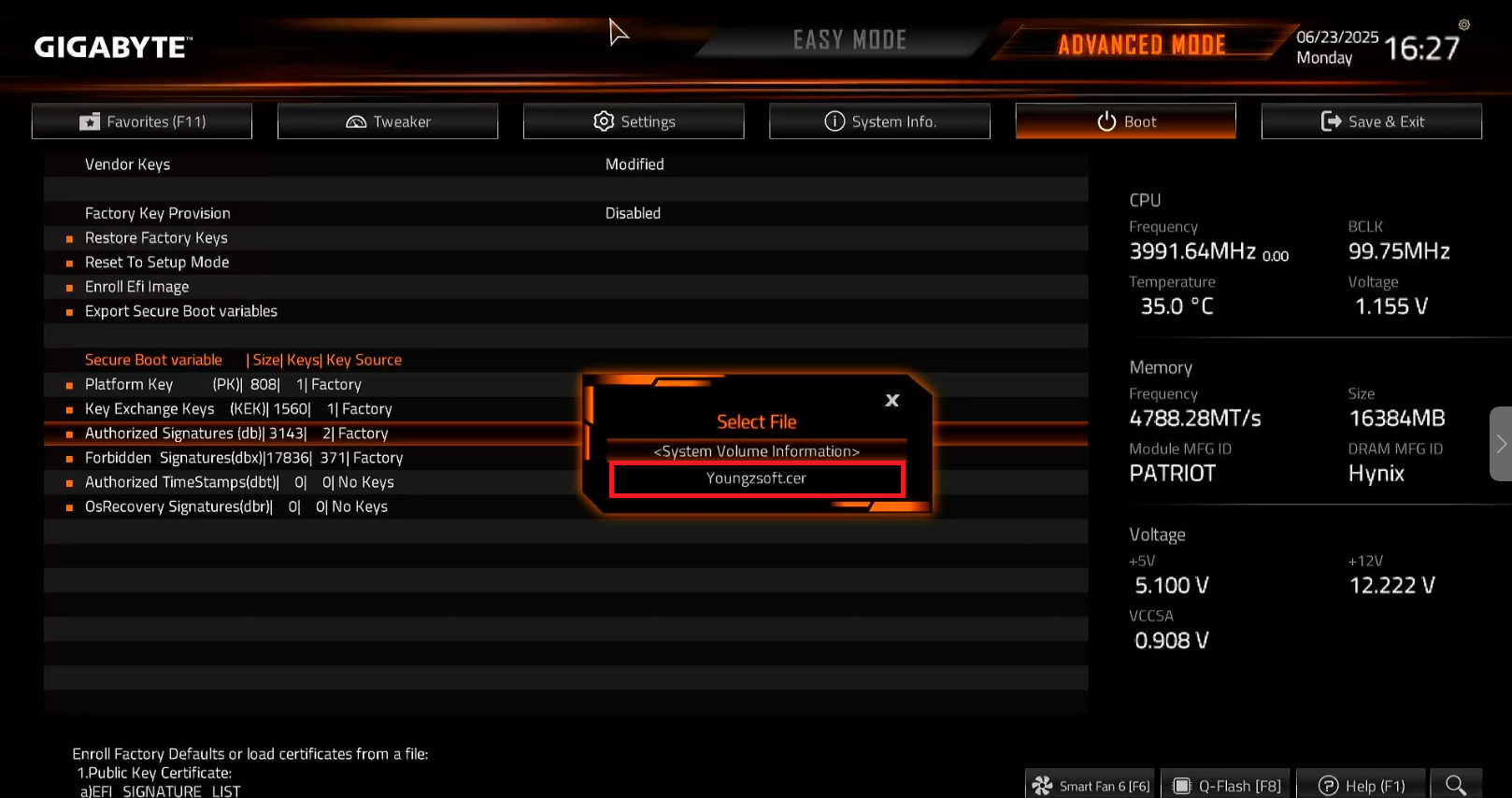
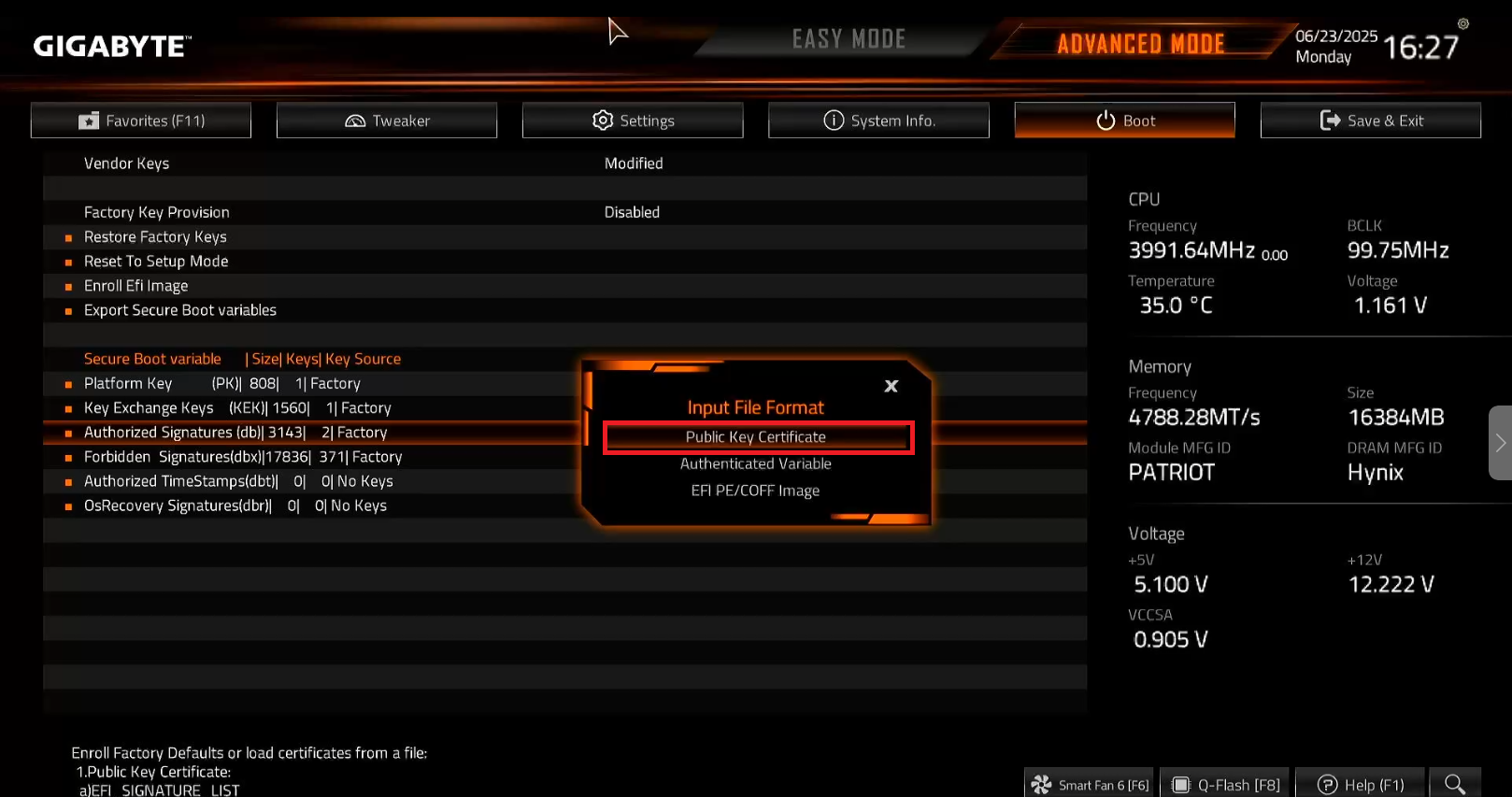
- В открывшемся окне выберите Public Key Certificate и нажмите Enter. (После подтверждения данное окно закроется, после этого нажмите еще раз Enter для открытия следующего окна)
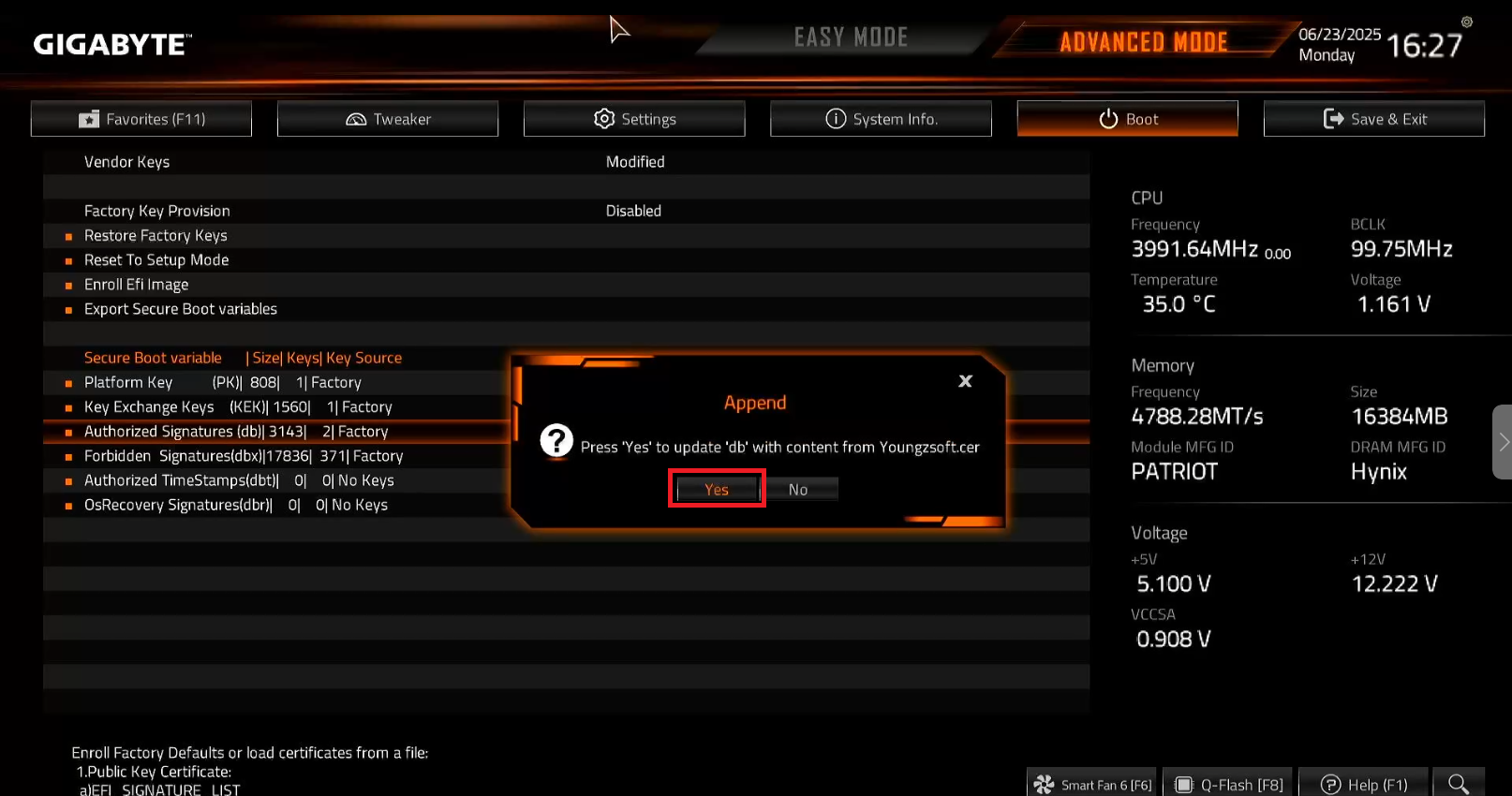
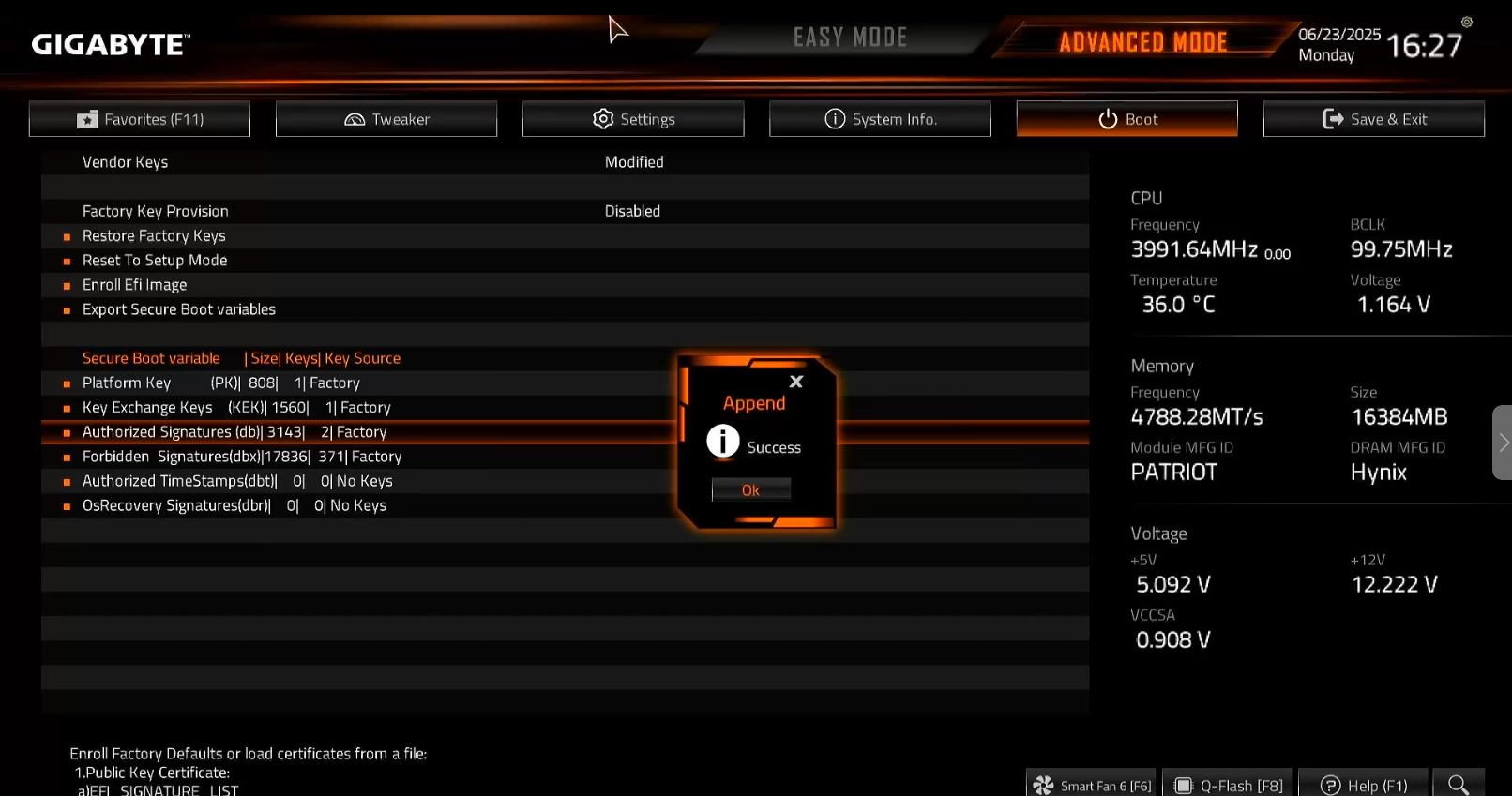
- В открывшемся окне выберите Yes и нажмите Enter, в последующем окне нажмите Enter. окно закроется, готово.
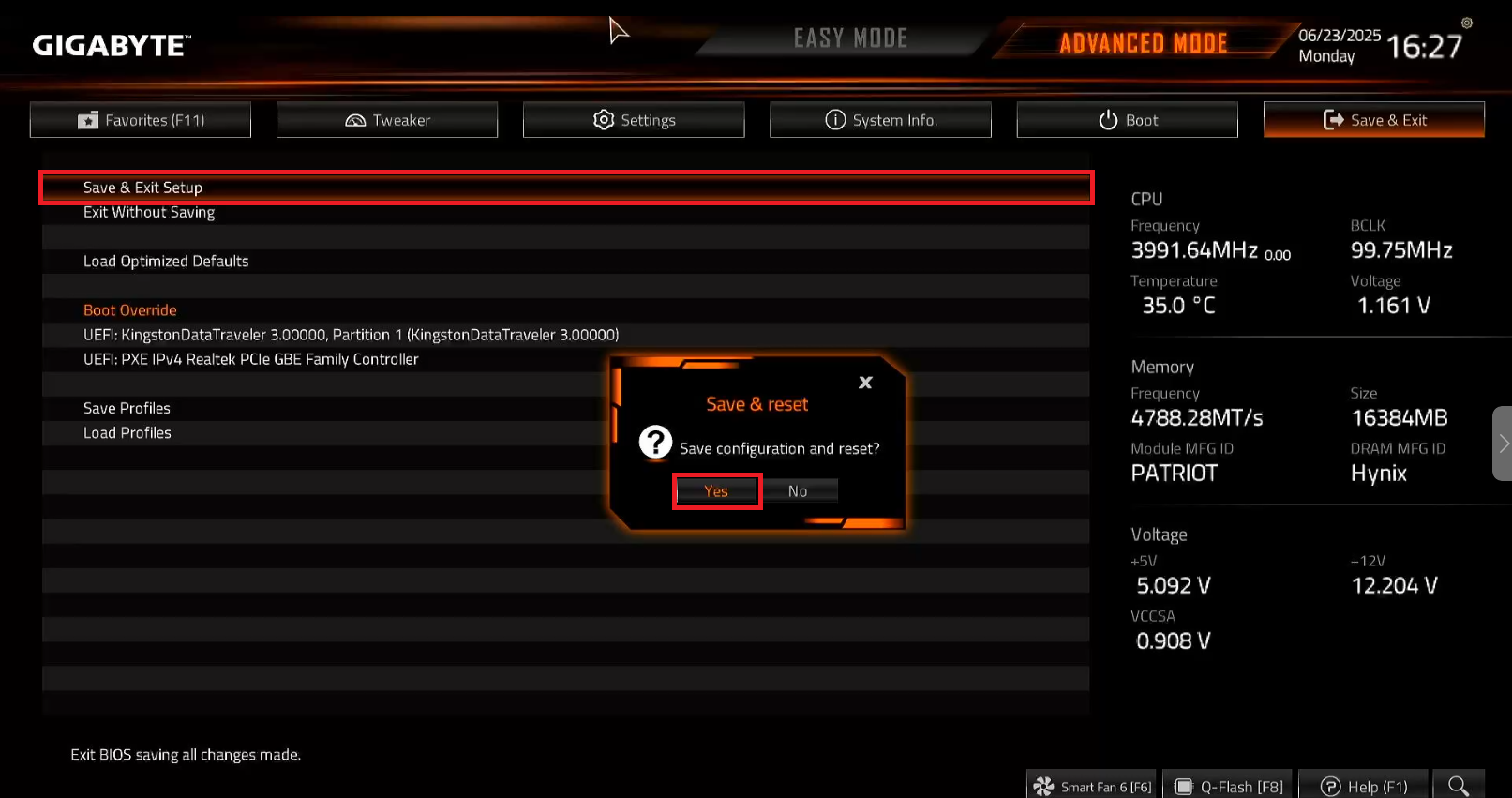
- Далее сохраняете настройки, ПК автоматически перезагрузится.
Для сохранения настроек в BIOS материнской платы GIGABYTE нужно нажать клавишу F10 после внесения изменений. После нажатия F10 появится окно подтверждения, в котором нужно выбрать "Сохранить и выйти" (Save & Exit), так же вы можете войти во вкладку Save & Exit, выбрать опцию Save & Exit Setub и нажать Yes, настройки применятся и ПК перезагрузится.