
2.5. Minecraft: локальная игра по сети
Когда использовать: Несколько клиентов хотят играть вместе в одном мире Minecraft внутри локальной сети клуба.
Важно: На всех ПК должны совпадать версия игры и набор модификаций. Мир открывает только один ведущий ПК; остальные подключаются как клиенты.
Перед началом
- На каждом ПК создайте профиль по статье 2.4. Minecraft: запуск для клиента.
- Запустите на всех ПК одну и ту же версию Minecraft.
- Выберите ведущий ПК, на котором будет храниться мир. Не открывайте этот же мир для сети на других станциях.
- Убедитесь, что все ПК подключены к локальной сети клуба.
Порядок действий
- На ведущем ПК создайте новый мир или откройте существующий.
- В игре нажмите Esc и выберите «Открыть для сети».
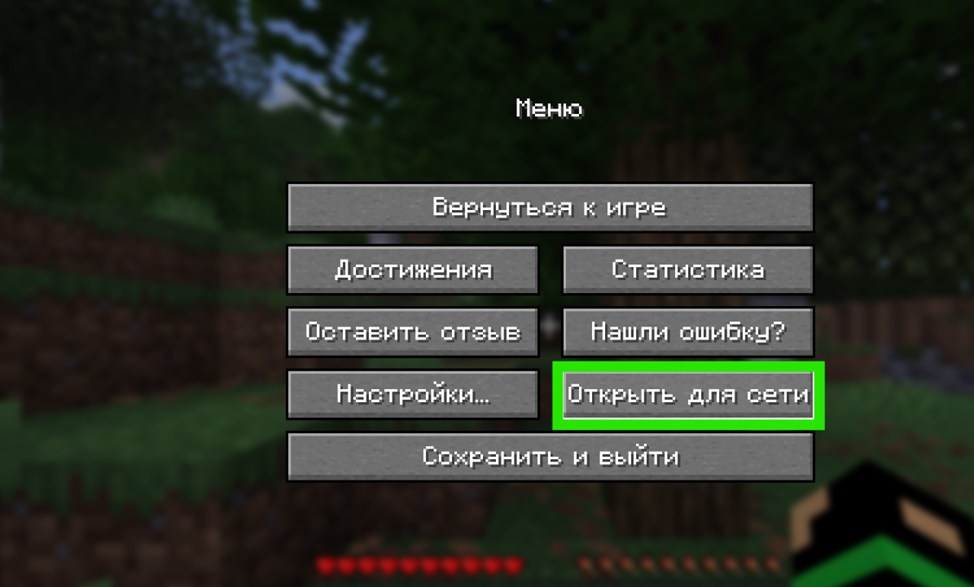
Откройте меню паузы и выберите «Открыть для сети». - Укажите игровой режим и порт 25565 либо другой свободный порт. Запомните выбранный номер.
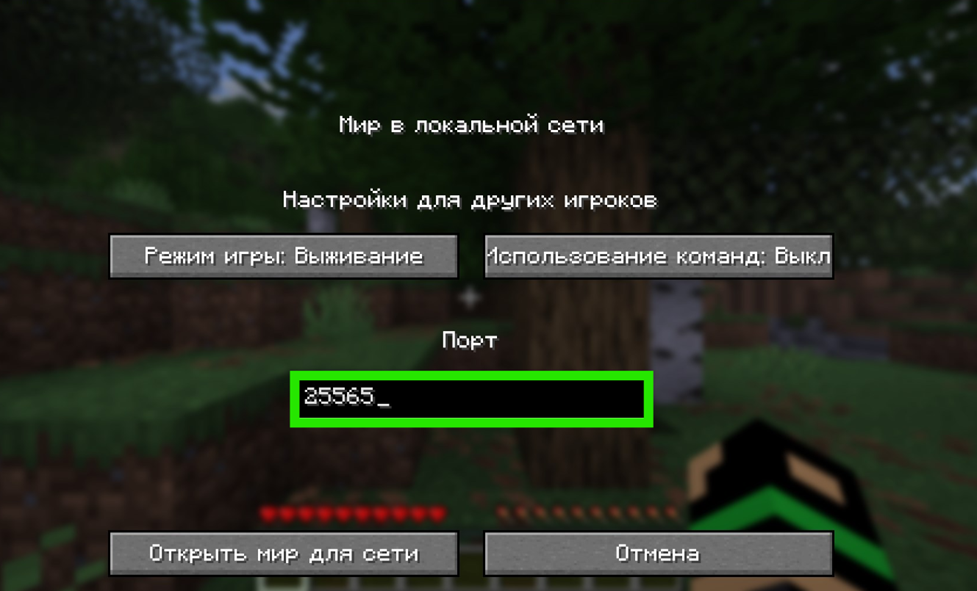
Используйте фиксированный порт и запишите его. - Нажмите «Открыть мир для сети» и дождитесь сообщения об успешном запуске локального сервера.
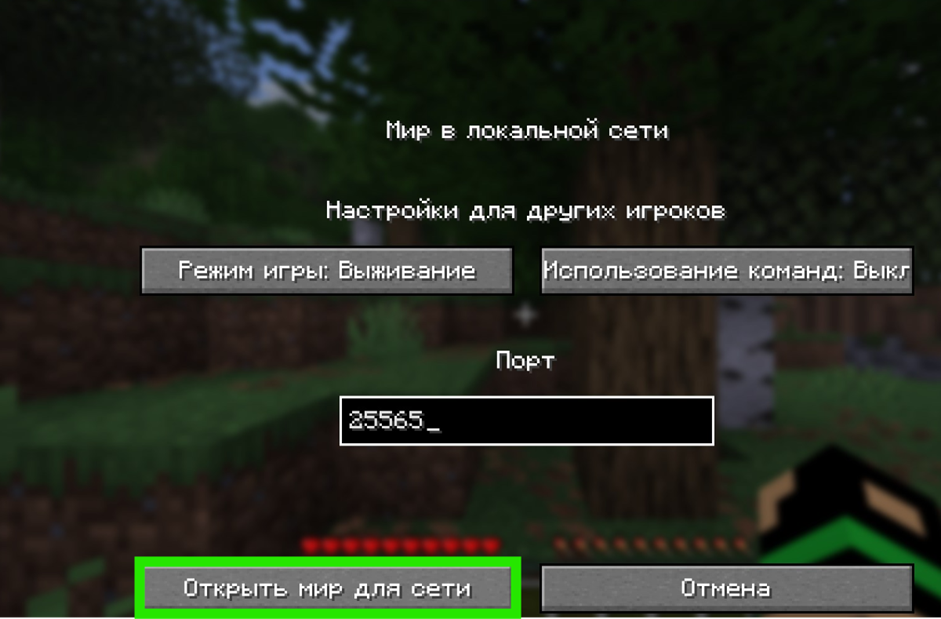
После нажатия игра сообщит номер открытого порта. - На втором и последующих ПК откройте «Сетевая игра».
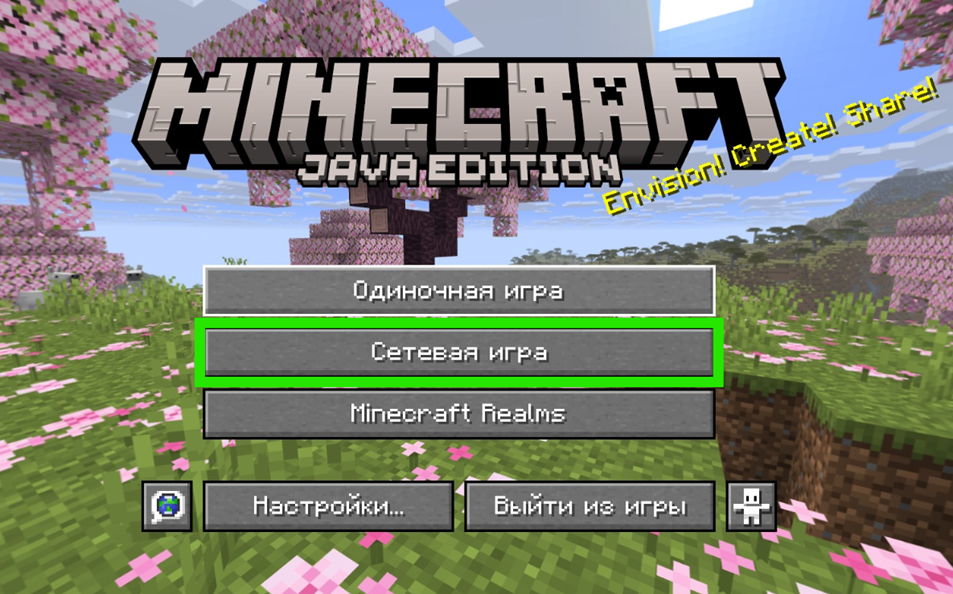
Все клиентские ПК подключаются одинаково через раздел сетевой игры. - Выберите найденный локальный сервер. Сверьте отображаемый порт с портом ведущего ПК.
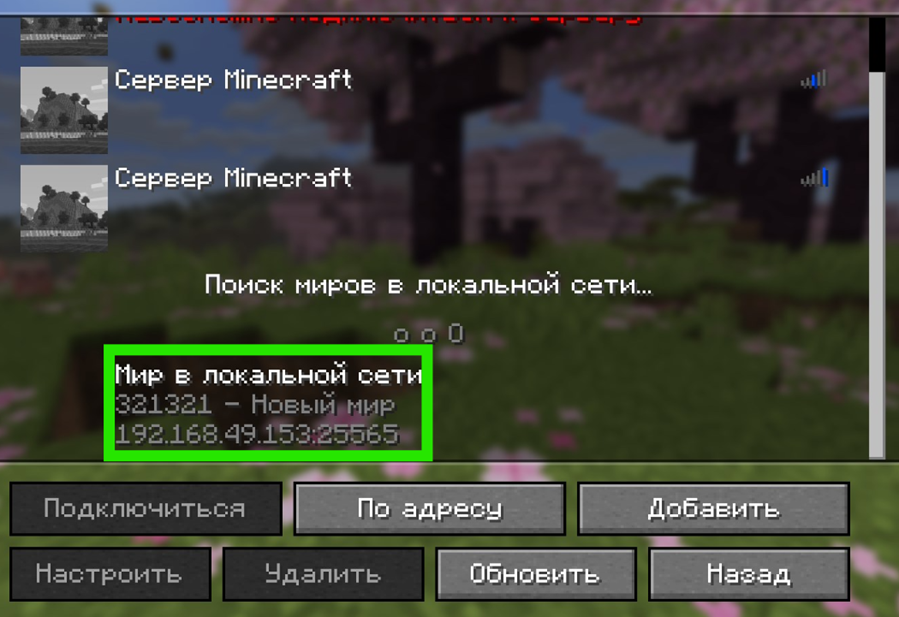
Выберите мир ведущего ПК с правильным портом. - Нажмите «Подключиться». Повторите шаги 5–7 на остальных ПК.
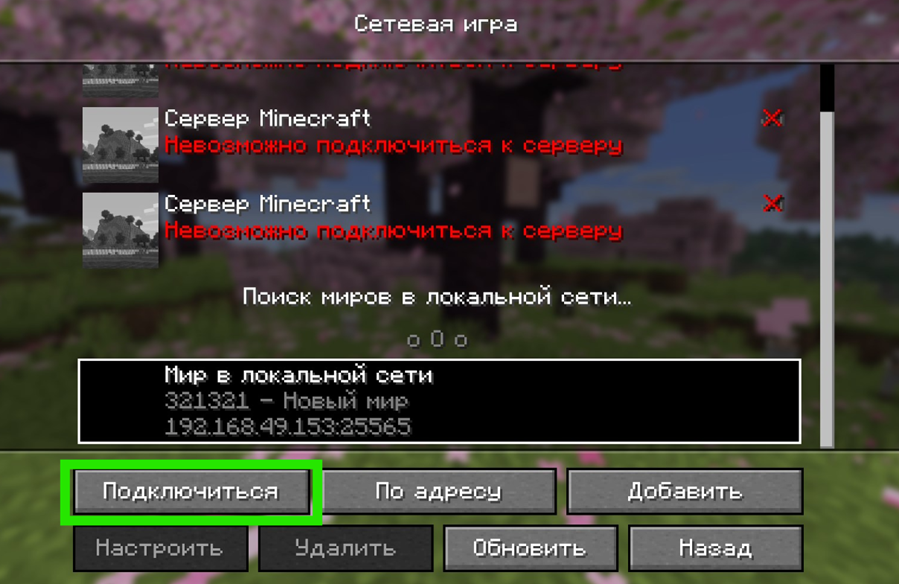
После подключения игрок должен появиться в мире ведущего ПК.
Ожидаемый результат
Все клиентские ПК подключены к одному миру, открытому на ведущем компьютере.
Если проблема осталась
- Если сервер не появился, ещё раз сравните версии игры, модификации и порт.
- Разрешите Java/Minecraft доступ к частной сети, если Windows показывает запрос брандмауэра.
- Передайте технической поддержке номера ПК, версию Minecraft, порт и скриншот списка серверов.
- Не создавайте второй локальный сервер с тем же миром и портом.
Нет комментариев для отображения
Нет комментариев для отображения