
3.2. Перенаправление игрового трафика
Когда использовать: Для конкретной игры или программы подтверждена проблема текущего маршрута и нужно выбрать доступный альтернативный канал.
Важно: Меняйте маршрут только у нужного приложения. После изменения полностью перезапустите уже запущенную игру.
Перед началом
- Закройте игру или программу, маршрут которой будете менять.
- Убедитесь, что проблема подтверждена проверкой по статье 3.1. Диагностика сети, пинга и потерь пакетов.
- В верхней части программы проверьте каналы: зелёный статус «Активно» означает, что канал доступен.
Порядок действий
- Найдите игру или программу в списке. Используйте поиск или вкладки категорий.
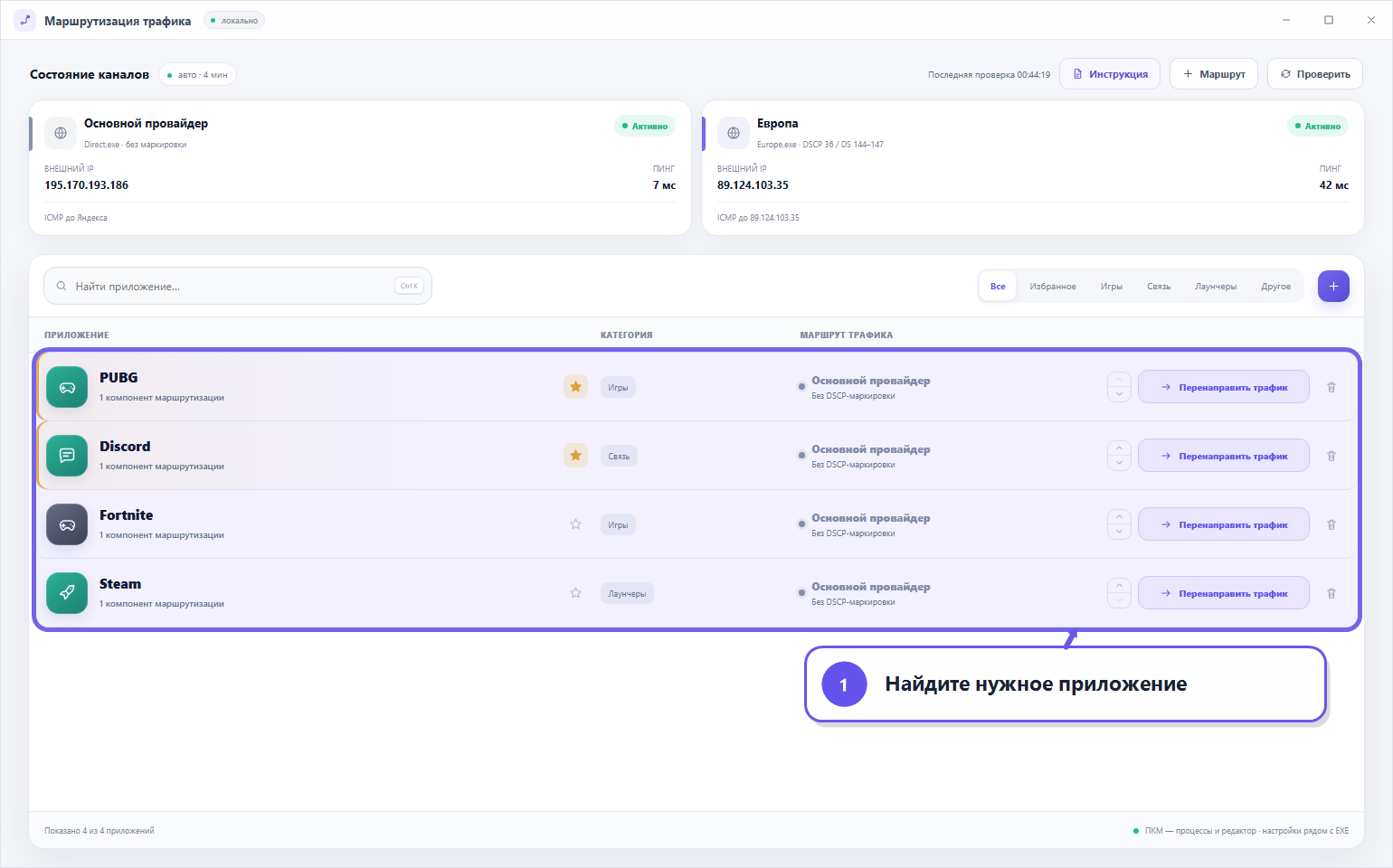
Найдите нужную игру или программу в списке. - Нажмите «Перенаправить трафик» напротив выбранного приложения.
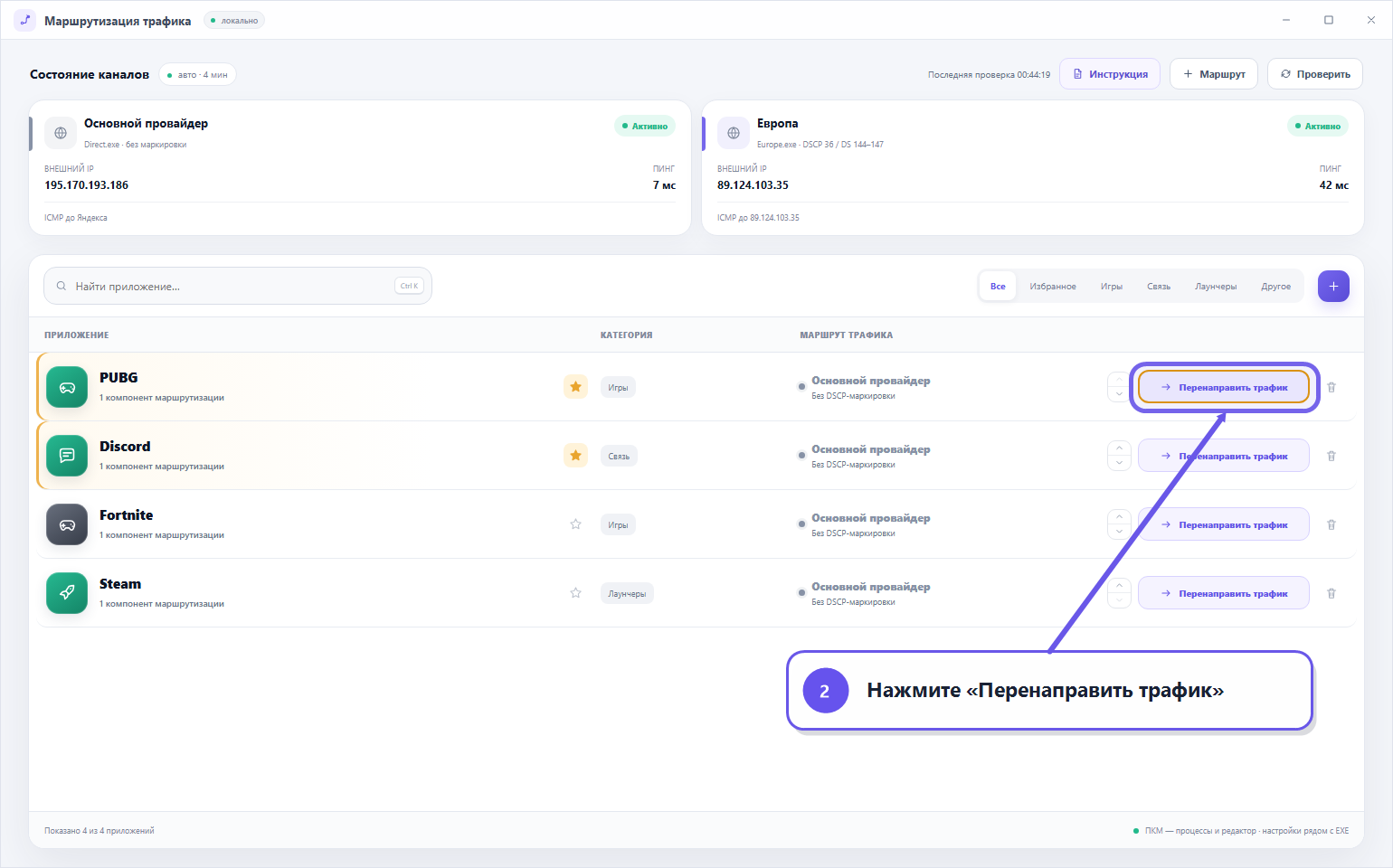
Откройте выбор маршрута только для нужного приложения. - Выберите один из доступных маршрутов. Изменение применится автоматически.
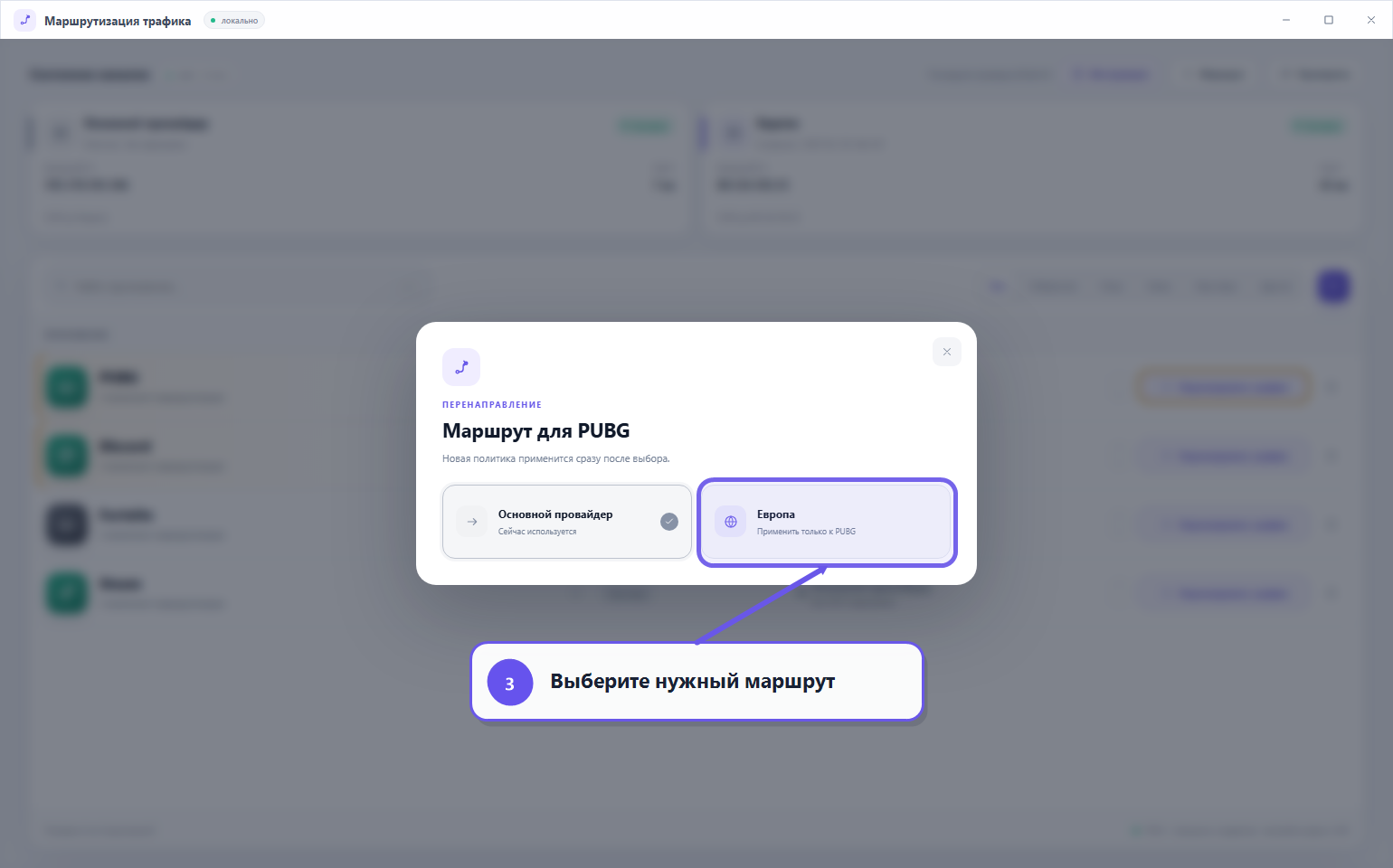
Выберите разрешённый активный маршрут. - Если программа предложит отдельно выбрать маршрут для связанного процесса или лаунчера, задайте его в следующем окне.
- Полностью закройте и снова запустите игру или программу.
- Повторите проверку пинга и потерь. Оставьте маршрут, который дал стабильный результат.
Ожидаемый результат
В строке приложения отображается выбранный маршрут, а после перезапуска трафик идёт через него.
Если проблема осталась
- Если нужного маршрута нет, один раз нажмите «Проверить» и дождитесь окончания проверки.
- Передайте название приложения, старый и новый маршрут, а также показатели до и после изменения.
- Не выбирайте случайные маршруты для всех приложений одновременно.
Нет комментариев для отображения
Нет комментариев для отображения